
Tutorial Open Journal System (OJS) ini menjelaskan bagaimana cara menampilkan Metadata Reference atau Daftar Pustaka pada sebuah Jurnal, yang menggunakan OJS 3
Untuk menampilkan reference (daftar pustaka) di Open Journal Systems (OJS) 3, Anda harus mengaktifkan fiturnya terlebih dahulu melalui akunJournal ManageratauAdministrator. Secara bawaan (default), metadata referensi ini memang sering kali belum tercentang sehingga tidak muncul pada halaman artikel maupun saat penulis mengirimkan naskah.
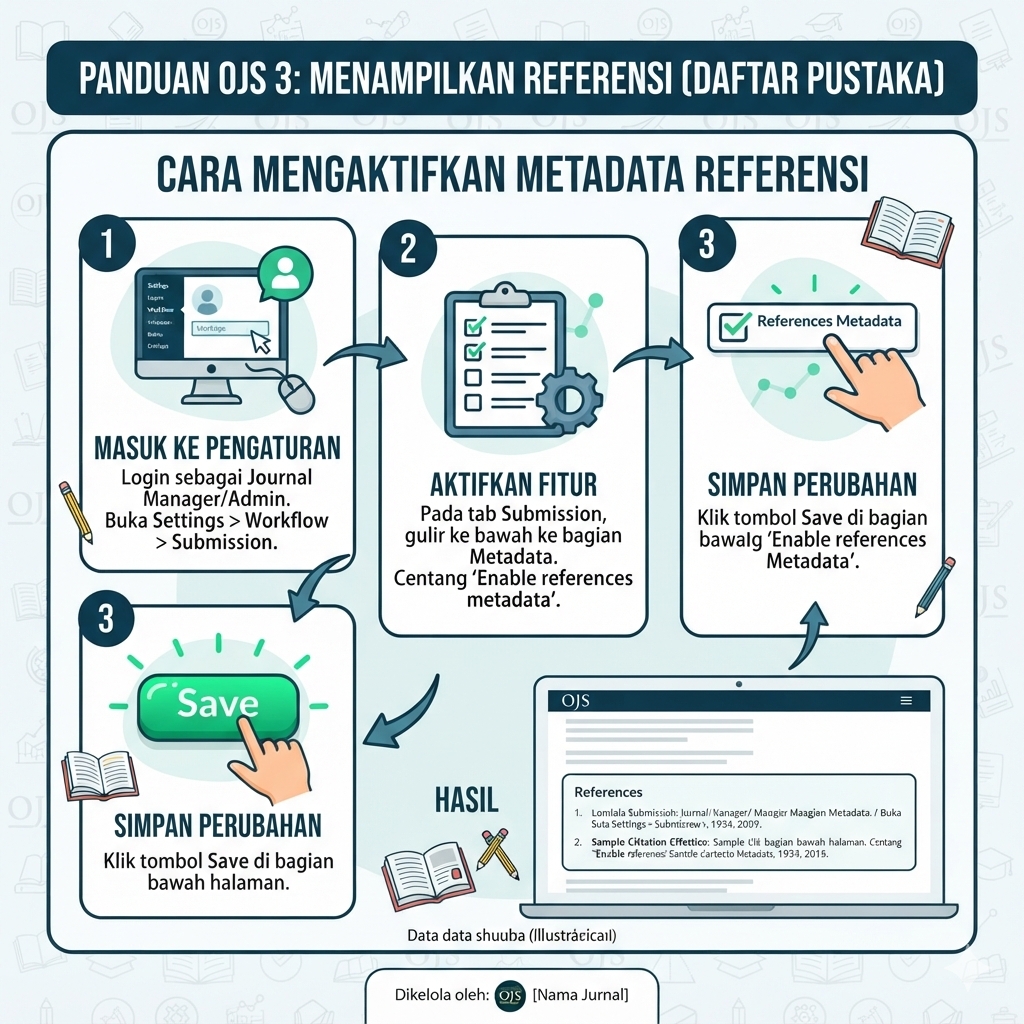
Panduan Langkah demi Langkah (Bisa untuk Rekaman/Praktik):
[Bagian 1: Masuk ke Menu Pengaturan]
Langkah 1:Buka peramban (browser) Anda dan masuk ke halaman OJS jurnal Anda.
Langkah 2:Loginmenggunakan akun yang memiliki akses sebagaiJournal ManageratauAdministrator.
Langkah 3:Setelah masuk ke halamanDashboard, lihat menu vertikal di sebelah kiri layar Anda.
Langkah 4:Klik menu Settings (Pengaturan), kemudian klik sub-menu Workflow (Alur Kerja).
[Bagian 2: Mengaktifkan Metadata Referensi]
Langkah 5:Pada halaman utamaWorkflow, perhatikan deretan tab di bagian atas. Klik tab yang bertuliskanSubmission.
Langkah 6:Gulir (scroll) layar Anda ke bawah dengan perlahan sampai Anda menemukan bagian bernamaMetadata.
Langkah 7: Di dalam daftar komponen metadata, cari opsiReferences (Referensi).
Langkah 8:Centang kotakEnable references metadatauntuk memunculkan kolom daftar pustaka di OJS.
Langkah 9:(Opsional)Jika Anda ingin penuliswajibmengisi daftar pustaka saat mengirim artikel, centang juga kotakRequire references metadata.
Langkah 10:Gulir ke bagian paling bawah halaman tersebut, lalu klik tombolSave (Simpan).
[Bagian 3: Cara Input untuk Artikel yang Sudah Terbit]
Langkah 11:Jika ada artikel lama yang belum muncul referensinya, buka menu Submissionsdi panel kiri.
Langkah 12:Cari dan klik artikel yang ingin Anda edit, lalu masuk ke tab Publication.
Langkah 13:Klik tombolUnpublishdi pojok kanan atas agar artikel bisa diedit kembali.
Langkah 14:Klik menu Referencesdi sisi kiri struktur publikasi artikel tersebut.
Langkah 15:Tempel (copy-paste) daftar pustaka artikel ke dalam kolom besar yang tersedia, lalu klikSave.
Langkah 16:Klik kembali tombolPublishdi pojok kanan atas untuk menerbitkannya ulang.
FAQ & Solusi Jika Referensi Tetap Tidak Muncul
Kolom sudah aktif, tapi daftar pustaka di artikel kosong?
Kemungkinan karena penulis belum memasukkan daftar pustakanya saat submit. Editor atau Copyeditor perlu masuk ke workflow artikel tersebut, lalu menginput atau mengedit daftar pustakanya secara manual di bagian metadata artikel.
Artikel sudah terlanjur dipublikasikan (Published), apakah bisa diedit?
Bisa. Anda harus masuk ke workflow artikel tersebut, klik tombolUnpublishterlebih dahulu agar kolom editing terbuka. Setelah itu, masuk ke tab Publication > References, masukkan daftar pustakanya, klikSave, lalu klikPublishkembali.


