
Contact Form 7 adalah plugin WordPress gratis untuk membuat formulir pada website tanpa harus menulis kode pemrograman.
Plugin ini biasanya digunakan untuk:
⊕ Formulir kontak
⊕ Permintaan penawaran
⊕ Pendaftaran
⊕ Kritik dan saran
⊕ Formulir pemesanan
⊕ Mengirim data pengunjung ke email admin
Contohnya, pengunjung mengisi:
◊ Nama
◊ Nomor telepon
◊ Alamat email
◊ Subjek
◊ Pesan
Setelah tombol Submit ditekan, Contact Form 7 memproses data tersebut dan mengirimkannya ke alamat email yang telah ditentukan.
Contact Form 7 juga mendukung reCAPTCHA atau Cloudflare Turnstile untuk mencegah spam.
Agar email lebih mudah terkirim dan tidak masuk spam, biasanya plugin ini dipadukan dengan plugin SMTP seperti FluentSMTP atau WP Mail SMTP.
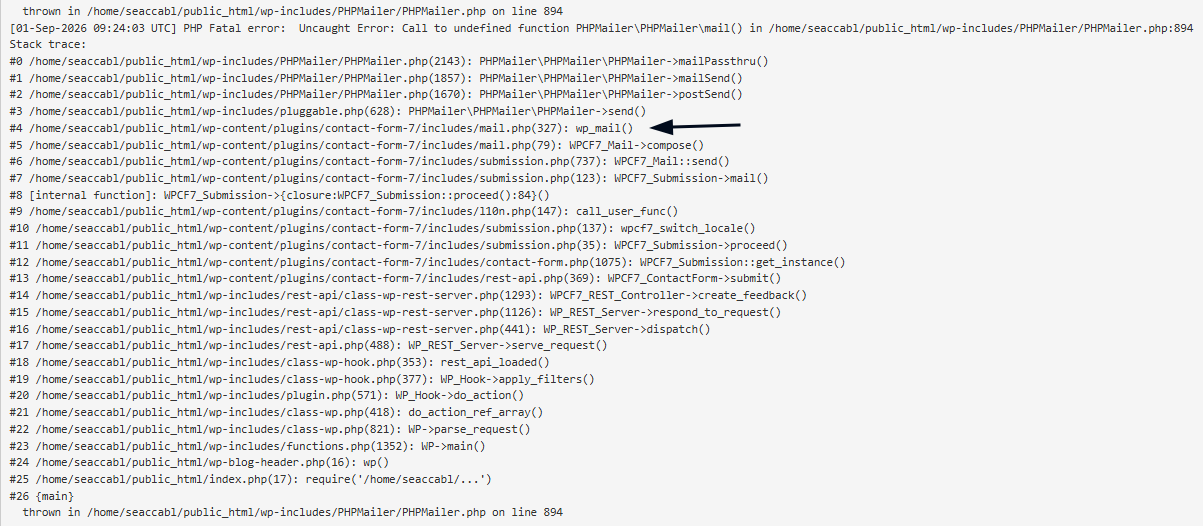
Beberapa kendala yang sering ditemukan pada plugin Contact Form 7 di website adalah loading terus saat submit form, berdasarkan hasil pengecekan, kendala tersebut terjadi karena plugin Contact Form 7 menggunakan fungsi PHP mail() untuk proses pengiriman email.
Sementara itu, fungsi mail() telah dinonaktifkan pada sisi server sebagai bagian dari kebijakan keamanan layanan hosting, sebagaimana telah tercantum pada ToS server.
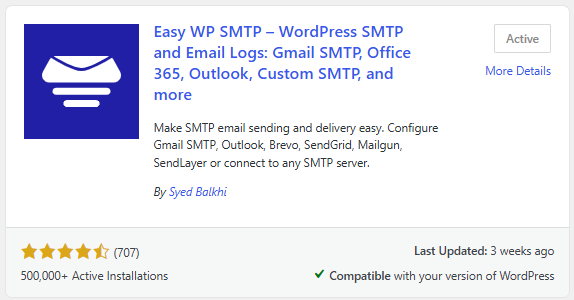
Solusi atas hal tersebut sebagai alternatif, dapat menggunakan plugin SMTP Mail agar proses pengiriman email pada Contact Form 7 dapat dilakukan melalui protokol SMTP.
Untuk panduan konfigurasi SMTP, Bapak dapat mengikuti panduan berikut:
1. Masuk ke Dashboard WordPress Admin
Pertama-tama Login ke dalam WordPress Admin kamu ya Pesonawebners !
2. Navigasikan Ke Menu Plugins
Masuk pada menu Plugins di area sebelah kiri halaman, dan klik “Add New”.
3. Install “Easy WP SMTP”
Setelah itu, ketikkan “Easy WP SMTP” di kolom pencarian, lalu klik “Install Now” atau dalam Bahasa Indonesia “Install Sekarang”
4. Aktifkan Easy WP SMTP
Setelah proses instalasi selesai, langsung aja aktifkan plugin tersebut.
5. Masuk ke Konfigurasi Easy WP SMTP
Untuk mengisi konfigurasi SMTP di plugin tersebut, masuk ke menu “Plugin” > “Installed Plugin” ataudalam Bahasa Indonesia “Plugin Terpasang”.
6. Atur Konfigurasi Plugin
Setelah masuk ke dalam list Installed Plugins, pada addon Easy WP SMTP yang telah diinstal, klik tombol “Settings”

Isi konfigurasinya seperti berikut ini dan klik “Save Settings”.
License: Lewati isian ini
Mailer Settings: Pilih opsi mailer atau server SMPT yang kamu inginkan. Bila muncul isian detailnya isi sesuai perintah, pada kasus ini yaitu OtherSMTP.
General Settings:
- From Email Addresss – Isi dengan alamat email kamu, contoh : admin@namadomainkamu.com
- From Name – Tulis nama kamu atau Atas nama, misalkan Administrator
- SMTP Host – Isi dengan alamat outgoing mail server, contoh : mail.namadomainkamu.com
- Type of Encryption – Kamu dapat pilih Non, SSL dan TLS, tapi untuk yang kali ini disaranin SSL aja.
- SMTP Port – Port ini tidak boleh diisi sembarangan ya Sob, harus sesuai dengan Type of Encryption kamu, SSL : 465, TLS : 587 dan Non: 25.
- SMTP Authentication – Untuk pilihan ini silakan pilih “Yes”.
- SMTP Username – Username yang kamu gunakan untuk login ke akun email. misal: admin@namadomainkamu.com
- SMTP Password – Password yang kamu gunakan untuk login ke akun email.
Sekarang kita tes halaman kontak yang mempergunakan contact form 7
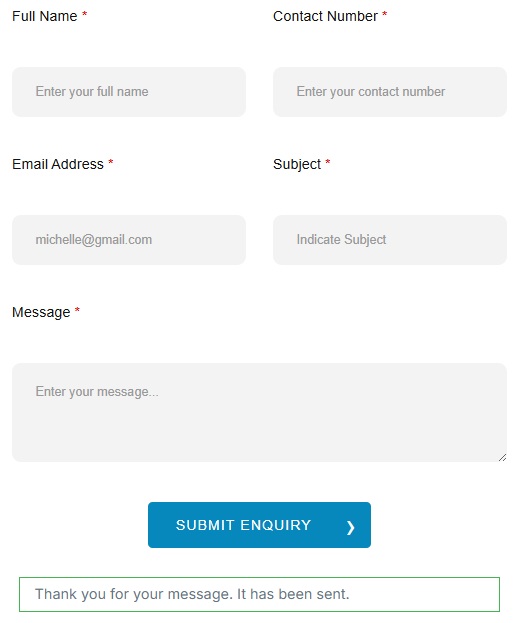
Sudah berhasil bukan.
Oke Pesonawebners itu dia panduannya. Simak terus Tips Hosting di halaman tutorial Pesonaweb, jika ada bagian dari tutorial yang tidak ditemukan, kamu bisa menghubungi PesonaWeb supaya bisa dibantu lebih lanjut melalui WA ya!


