
Ketentuan migrasi email hosting
Bagi Anda pengguna email hosting dengan control panel cPanel, Anda dapat melakukan migrasi email hosting secara manual. Pemindahan atau migrasi ini dapat dilakukan dengan ketentuan berikut ini:
- Migrasi data email hanya dapat dilakukan dengan nama domain yang sama.
- Migrasi email dengan metode ini hanya untuk antar cPanel.
Sebagai informasi, migrasi email ini dapat dilakukan untuk seluruh email hosting yang Anda buat di cPanel.
Cara migrasi data email antar cPanel
Setelah mengetahui apa itu email hosting dan ketentuan migrasinya, selanjutnya Anda dapat mengikuti panduan berikut untuk migrasi email hosting antar cPanel.
Step 1. Backup data email dari hosting Lama
Langkah pertama yang perlu kita lakukan adalah membuat backup data email hosting terlebih dahulu. Backup dapat dilakukan melalui cPanel, dengan panduan sebagai berikut:
- Login ke cPanel hosting lama.
- Akses ke File Manager
- Setelah akses ke File Manager, Anda perlu mendownload folder nama domain yang ada di dalam folder etc dan mail.
- Akses ke file manager hosting, dan masuk kedalam folder etc.
- Di dalam folder etc akan terdapat folder nama domain (nama folder: sttpantekostabatam.ac.id) dimana di dalam folder tersebut, berisi informasi akun email dan folder ini yang akan dipindah. Silahkan klik kanan folder email domain, dan compress
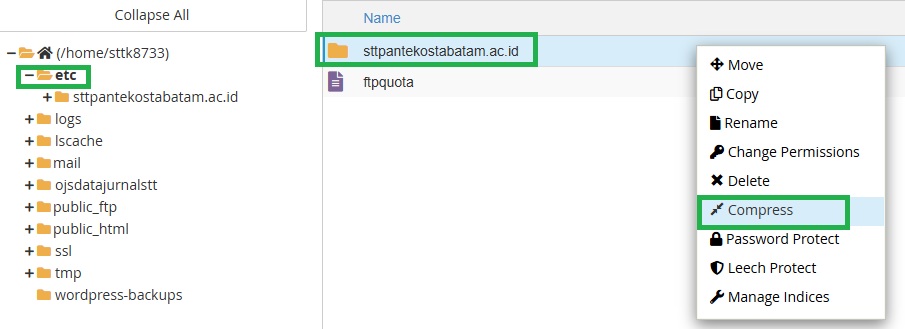
6. Silahkan pilih Compression Type, isi nama file output. Jika sudah selesai pilih Compress Files.
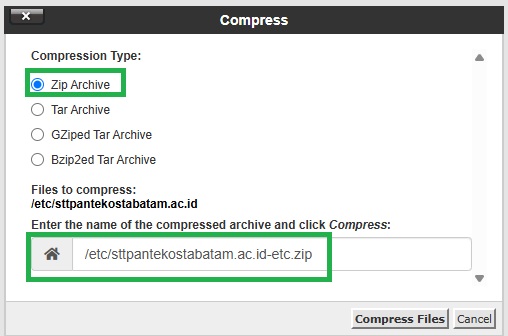
7. Setelah compress folder berhasil, download filenya dengan cara klik kanan file > Download (nama file download: sttpantekostabatam.ac.id-etc.zip)
8. Setelah download backup email di folder etc berhasil, selanjutnya kita akan melakukan backup data email di folder mail. Pada halaman home cPanel, silahkan klik folder mail. Klik kanan pada folder domain yang akan
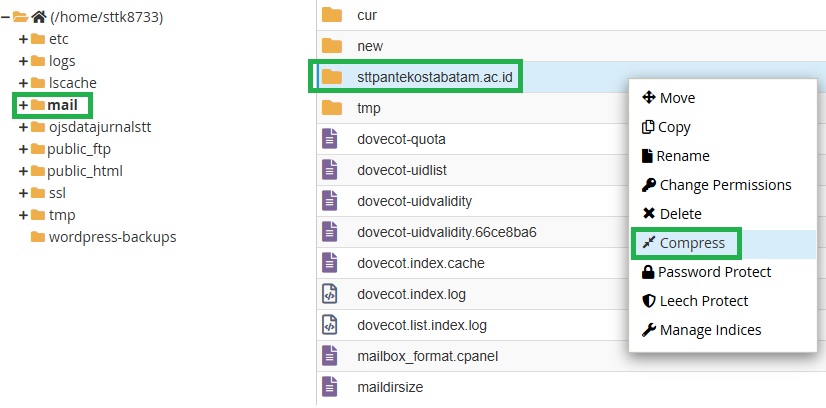
9. Sama seperti sebelumnya, pilih Compression Type (misalnya zip), isi nama file output (misalnya: sttpantekostabatam.ac.id-mail.zip), lalu pilih Compress Files.
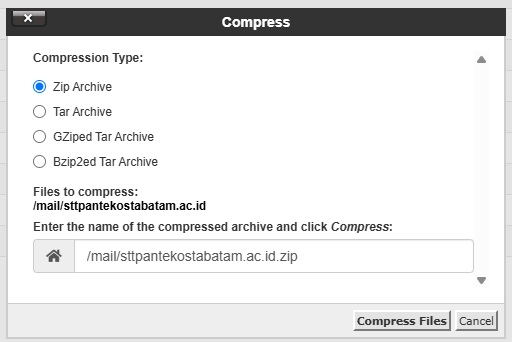
10. Setelah berhasil compress folder domain, selanjutnya silahkan download filenya.
12. Setelah download selesai, Anda akan memiliki 2 file backup yaitu berupa folder namadomain etc dan namadomain mail. Silahkan Anda simpan kedua file tersebut dengan aman, karena sangat penting untuk proses restore ke hosting yang baru.
Step 2. Restore backup email ke hosting baru
Setelah berhasil melakukan backup data email, selanjutnya adalah tahapan restore file backupnya ke hosting tujuannya. Berikut tahapannya:
- Login cPanel.
- Akses ke menu File Manager.
- Di dalam folder etc, silahkan klik menu Upload (menu bagian atas)
- Setelah itu Anda akan dibawa ke halaman Upload. Silahkan pilih file backup (sttpantekostabatam.ac.id-etc.zip) dari folder etc yang sebelumnya telah disimpan.
- Selanjutnya extract file yang sudah diupload dengan cara klik kanan file > Extract
- Jika berhasil, maka akan tampil folder domain (sttpantekostabatam.ac.id) (berada didalam folder .etc)
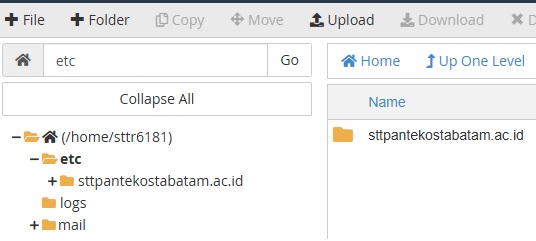
7. Setelah berhasil upload file backup ke folder etc, selanjutnya upload file backup ke folder mail.
8. Silahkan Anda upload file backup folder mail yang sebelumnya sudah dibuat (sttpantekostabatam.ac.id-mail.zip)
9. Setelah berhasil, silhkan Extract file nya dengan cara klik kanan > Extract
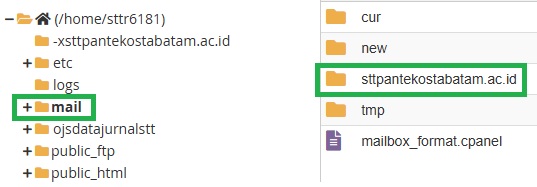
10. Akan tampil folder nama domain (sttpantekostabatam.ac.id.zip)
Step 3. Cek hasil migrasi email hosting
Setelah berhasil melakukan backup and restore ke dalam folder etc dan mail, selanjutnya Anda dapat melakukan pengecekan email account melalui cPanel. Caranya, silahkan klik menu Email Accounts lalu lihatlah list emailnya.
Apabila proses berhasil, maka akan tampil list email yang ada di hosting lama seperti berikut:
Langkah terakhir, Anda juga bisa login ke salah satu email yang dipindahkan. Jika berhasil, maka akan terlihat daftar inbox data emailnya seperti gambar berikut.
Sampai tahap ini, proses migrasi email hosting antar cPanel telah selesai dilakukan.


